آموزش راه اندازی انتقال تصویر P2P محصولات UNIVIEW روی سرورهای داخلی
UNI-LINK اپلیکیشن رسمی و اختصاصی انتقال تصویر P2P برای تجهیزات UNV با گارانتی یونیک است.
این نرمافزار روی سرورهای داخلی اجرا میشود و وابستگی به سرویسهای خارجی ندارد،تا در زمان اختلالات و قطعی اینترنت بین الملل فقط با اینترنت ملی هم شما به تصاویر دوربین ها میتونین دسترسی داشت باشین.
به همین دلیل همواره انتقال تصویر پایدار است و تجربه قطعی مشابه نرمافزارهای رایج دیگر را نخواهید داشت.
راهنمای ثبت تیکت و بهروزرسانی محصولات یونی ویو با گارانتی یونیک
محصولات جدید Uniview که با گارانتی یونیک عرضه میشوند، همگی از انتقال تصویر P2P با سرور داخلی پشتیبانی میکنند
اگر محصول خود در سال های پیشین تهیه کرده بودید، نیاز است برای فعالسازی این قابلیت دوربین یا دستگاه ضبط رو بهروزرسانی(Update Firmware) کنید.
برای انجام این فرآیند، ابتدا باید در سایت uniq24.com تیکت پشتیبانی ثبت کنید تا فایل آپدیت در اختیار شما قرار گیرد.
در صورتی که:
فایل آپدیت رو دریافت کردید ولی با مراحل بهروزرسانی دستگاه آشنایی ندارید،جای نگرانی نیست؛
در صورت نیاز کارشناسان واحد پشتیبانی یونیک، فرآیند آپدیت را از راه دور برای شما انجام می دهند.
نکته مهم: این آپدیت صرفاً برای محصولات UNV با گارانتی یونیک ارائه می شود و فقط این محصولات امکان استفاده از انتقال تصویر با سرور داخلی را خواهند داشت.
برای ثبت تیکت
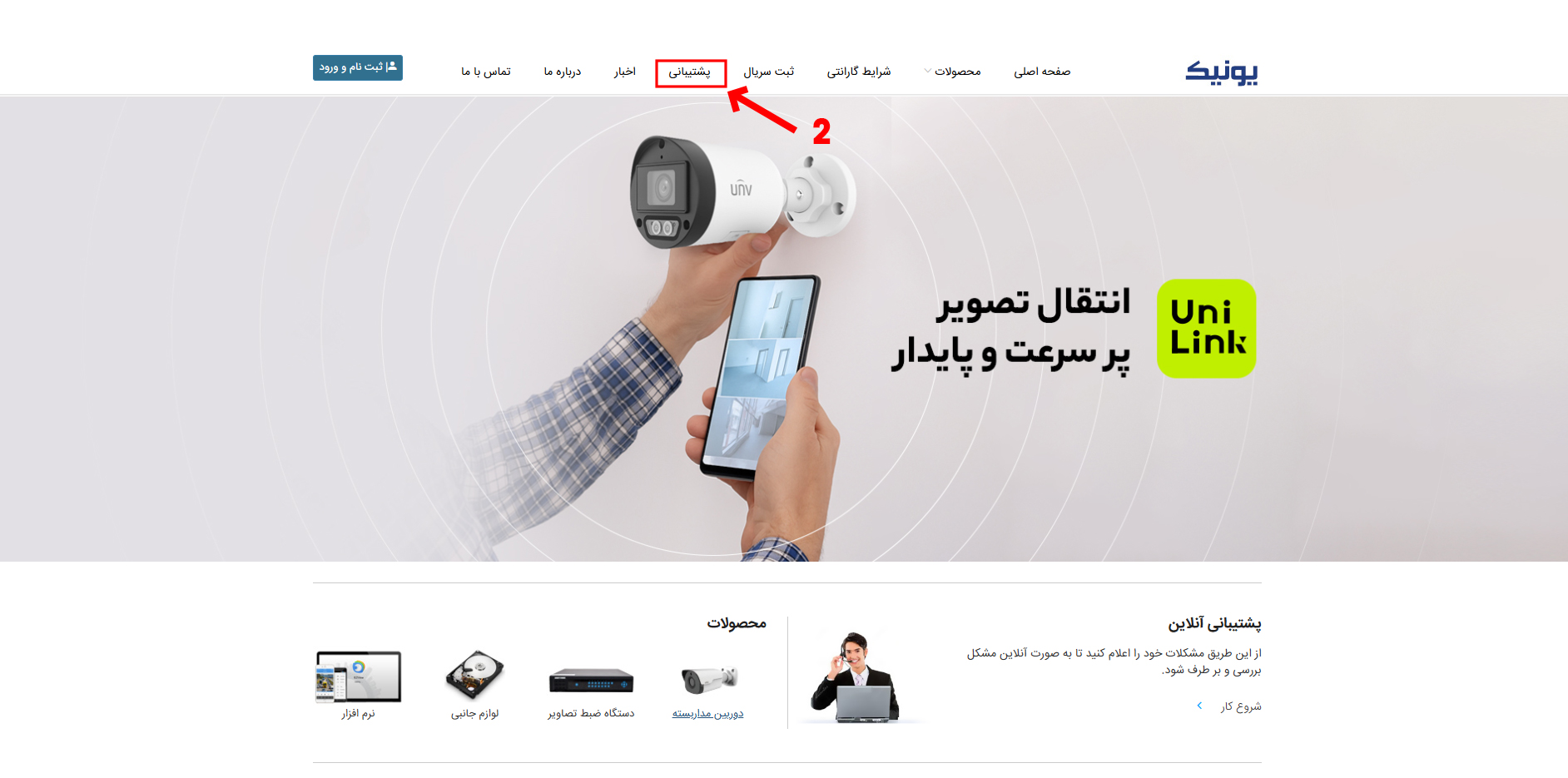
1.وارد سایت UNIQ24.COM شوید.
2.به بخش پشتیبانی مراجعه کنید.
3.مدل دوربین یا دستگاه ضبط رو وارد نمایید.
4. شماره سریال محصول را در این بخش وارد کنید.
5.سپس روی گزینه بررسی سریال کلیک کنید.
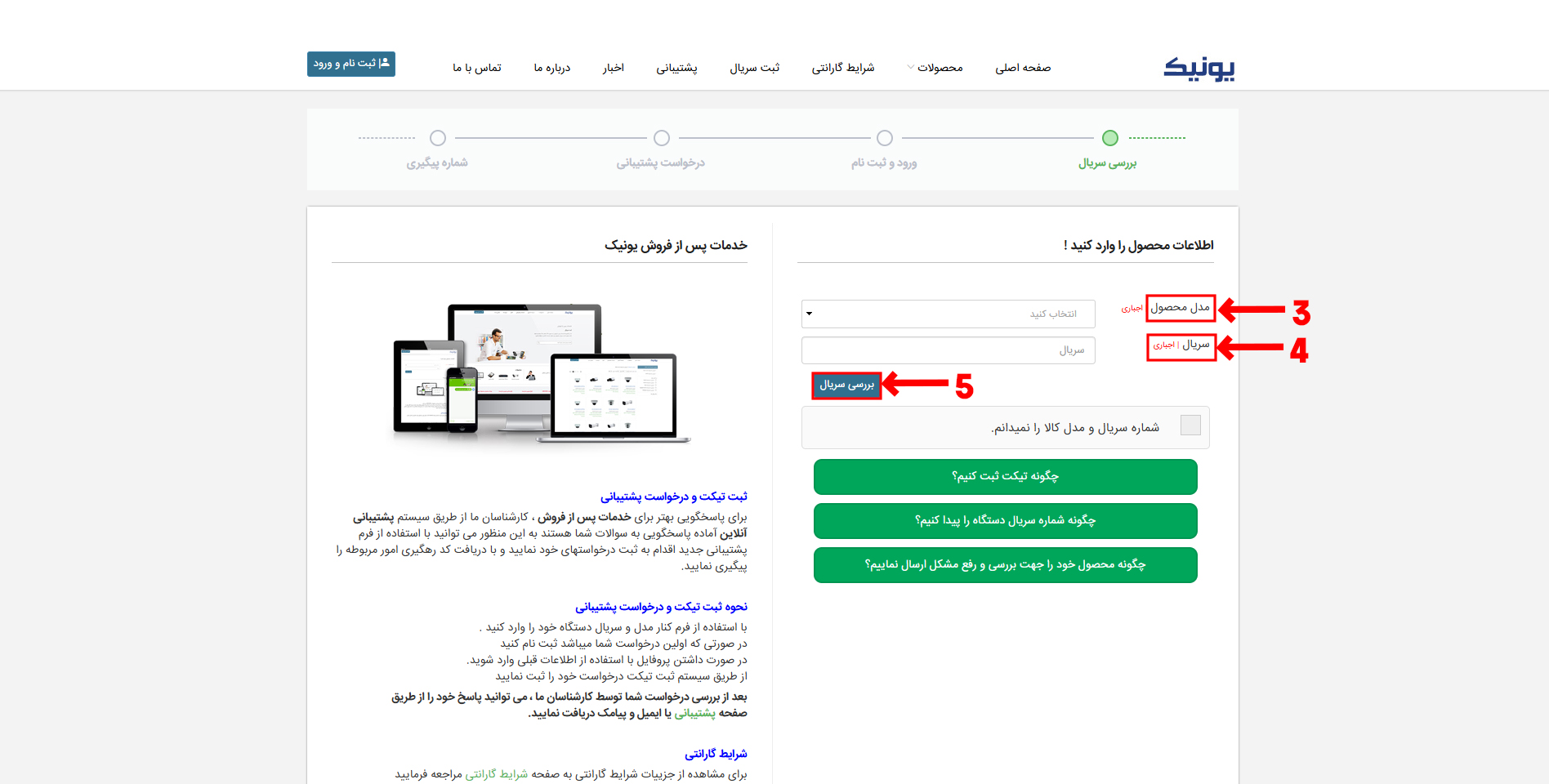
6.در مرحله بعد، توضیحات و اطلاعات خواستهشده را تکمیل کنید و مراحل را به ترتیب انجام دهید.
پس از ثبت تیکت، در کوتاهترین زمان ممکن کارشناسان پشتیبانی یونیک با شما تماس خواهند گرفت و شما را تا فعالسازی کامل انتقال تصویر همراهی میکنند.
آموزش مرحلهبهمرحله انتقال تصویر در نرمافزار UNI-LINK
بعد از اینکه محصولتون آپدیت شد،اولین قدم اینه که نرمافزار UNI-LINK رو نصب کنید.
میتونین این اپلیکیشن رو از Google Play یا App Store دانلود کنین.
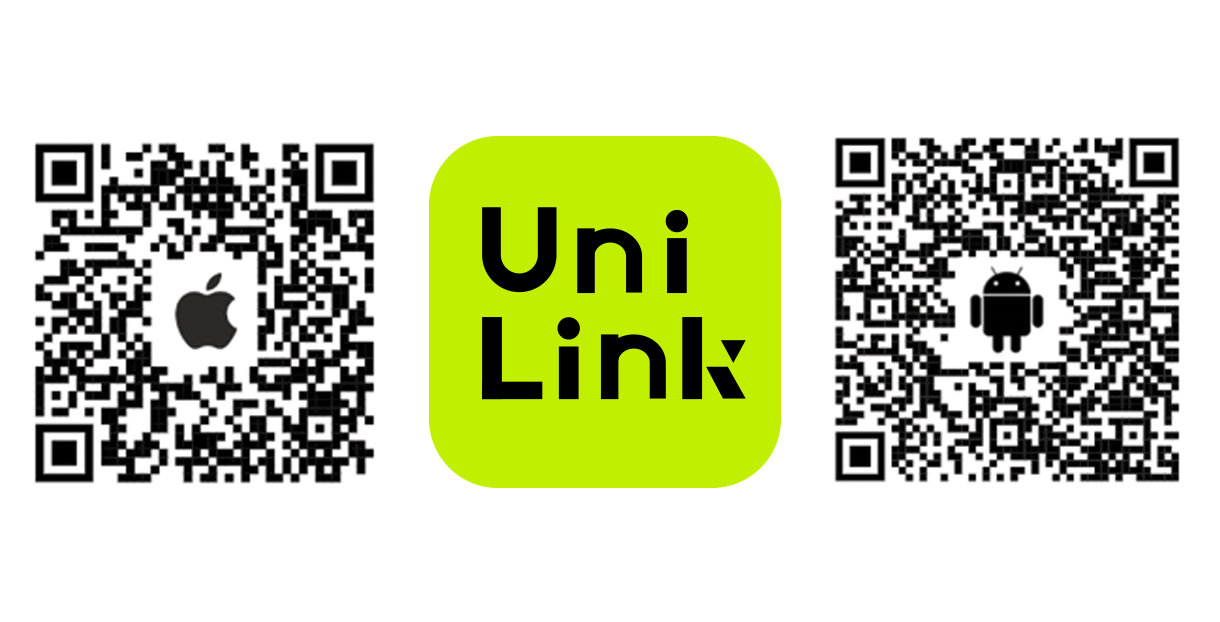
و اگه به این مارکتها دسترسی ندارین،فایل APK نرمافزاراز طریق سایت UNIQ24.COM در دسترسه.
نرم افزار انتقال تصویر یونی ویو
بعد از نصب برنامه می باست در اپلیکیشن UNI-LINK یه حساب کاربری برای خود ایجاد کنید. برای آموزش ساخت حساب کاربری در اپلیکیشن، به اینجا مراجعه کنید
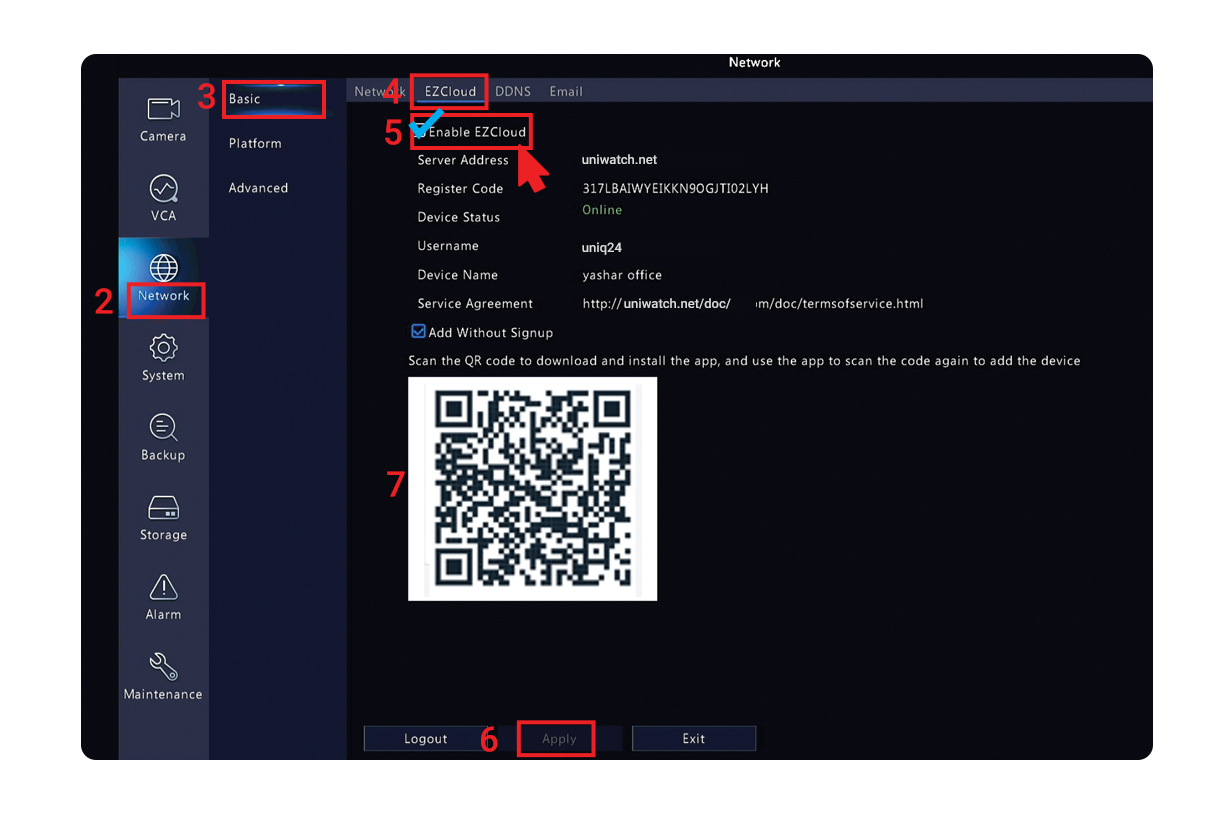
در مرحله بعد وارد منوی تنظیمات دستگاه ضبط شوی:
1.کلیک راست کنین و گزینه MAIN MENU رو انتخاب کنید
2.وارد بخش NETWORK شوید
3.سپس در بخش BASIC
4.بر روی تب EZCLOUD کلیک کنیئ
5.در این صفحه گزینه ENABLE EZCLOUD را فعال کنید
6. در آخر بر روی APPLY کلیک کنید تا تنظیمات ذخیره شده و دستگاه آنلاین گردد.
7. QR CODE نمایش داده شده در این بخش را می بایست بعدا در نرم افزار Uni-link اسکن کنید.
8.بعد از ساخت اکانت و انجام تنظیمات روی دستگاه ضبط در صفحه اصلی نرمافزار UNI-LINK گزینه ADD DEVICE را انتخاب کرده و QR Code دستگاه ضبط را که در بخش EZCLOUD نمایش داده شده رو با موبایل خود اسکن کنید.
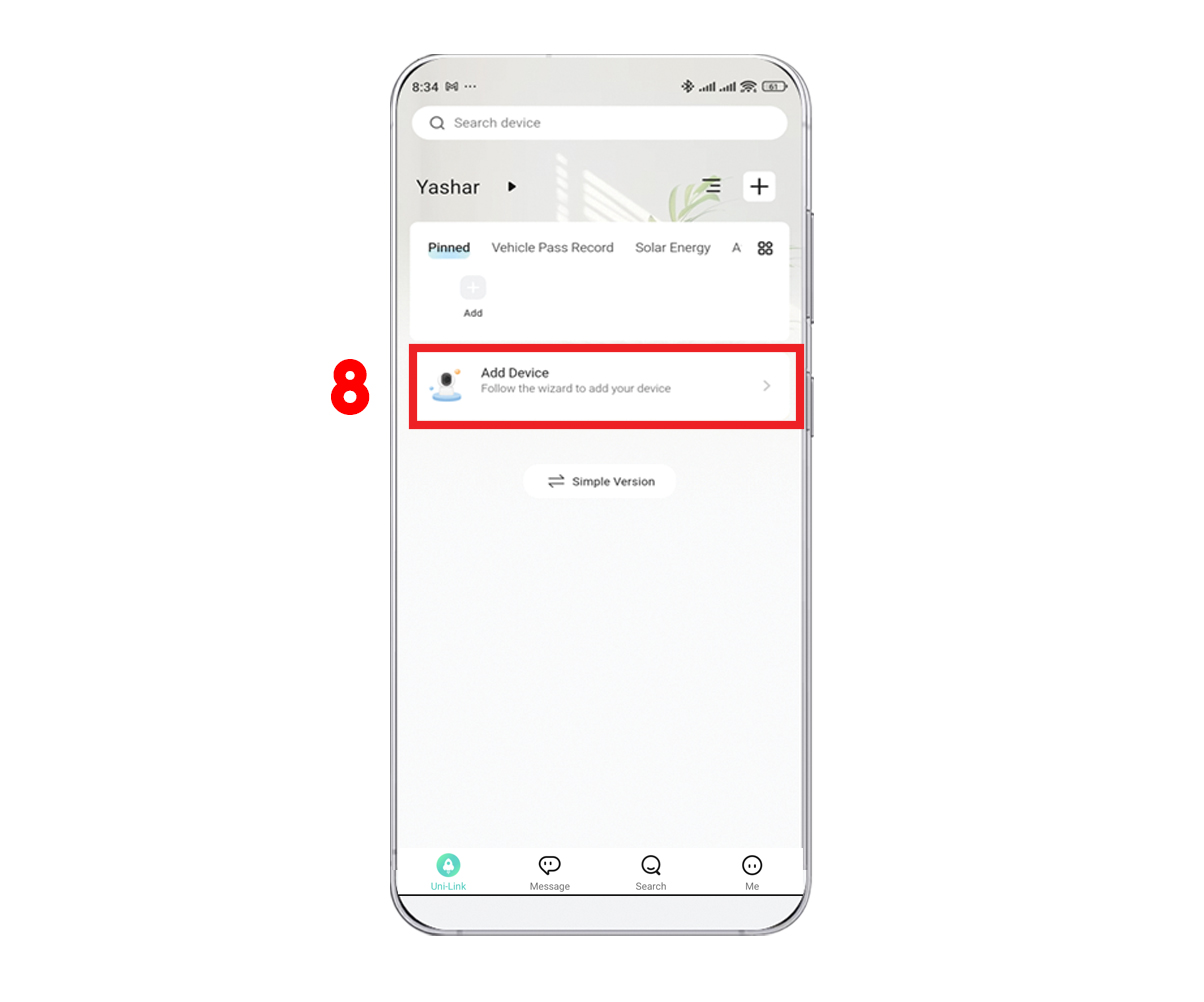
نکته:اگه از دوربین سیمکارتی یا دوربینهای وایفای (بیبیکم) استفاده میکنید، می بایست QR Code چاپ شده در زیر پایه محصول را اسکن کنید.
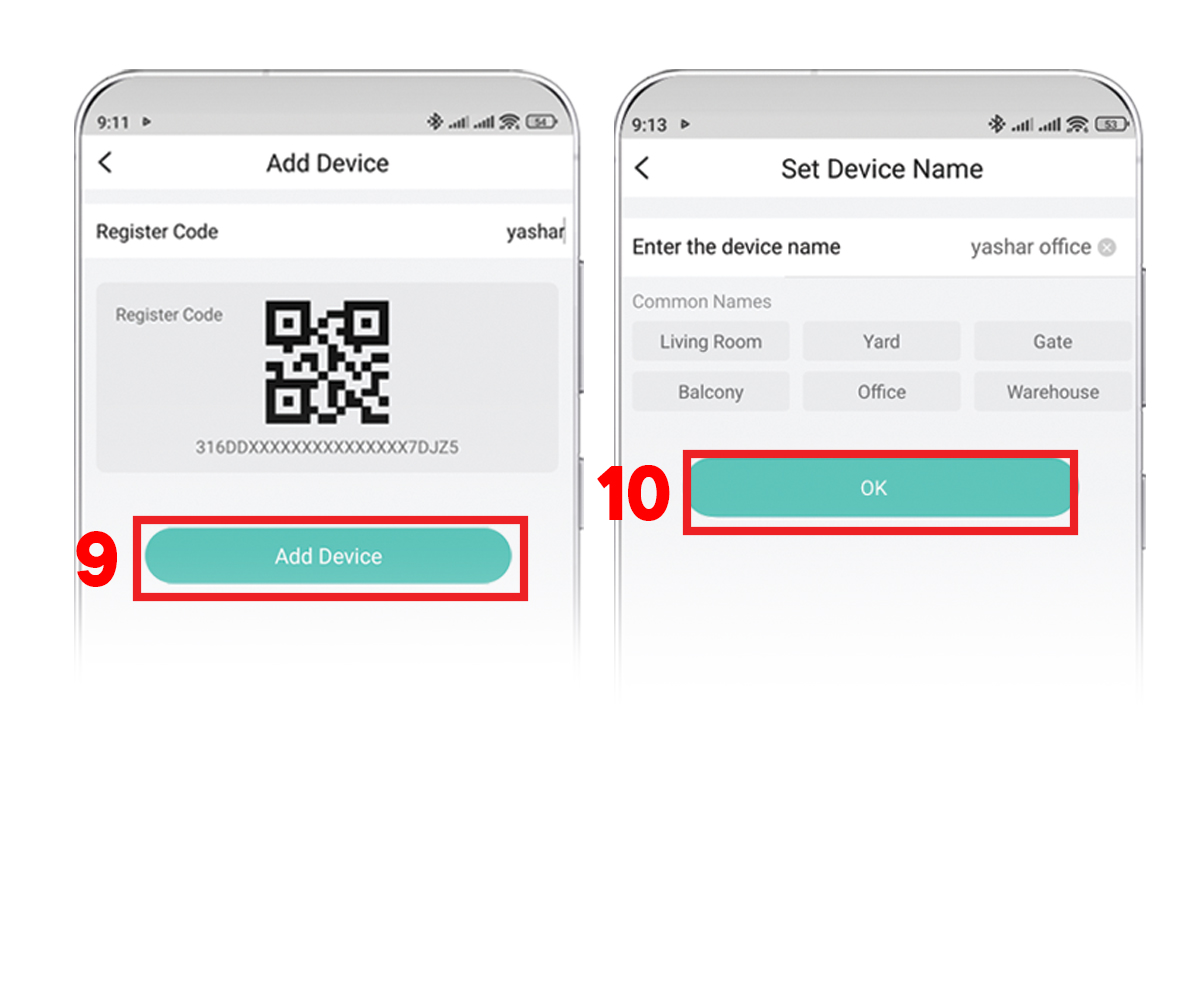
9.بعد از اسکن، در این صفحه صحت رجیستر شدن دستگاه رو با انتخاب گزینه ADD DEVICE تأیید کنید.
10.در مرحله بعد، وارد بخش SET DEVICE NAME شده و یک اسم دلخواه برای دستگاه داخل مورد نظر انتخاب کنید.
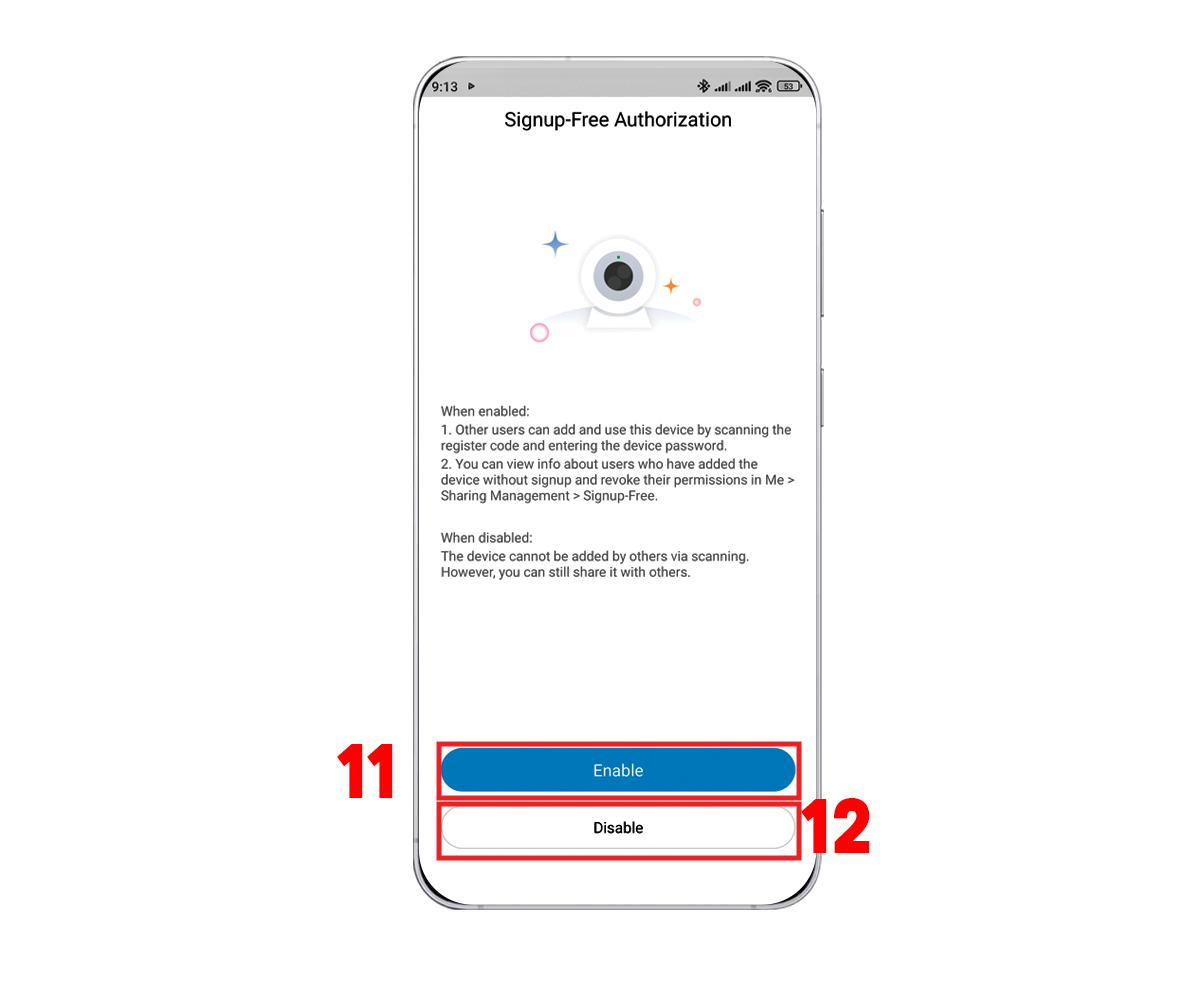
مرحله آخر، تنظیمات مربوط به مدیریت دسترسی کاربران قرار دارد و می باست یک گزینه را انتخاب کنید
11.اگر گزینه ENABLE روانتخاب کنید، هر فردی با در اختیار داشتن QR Code و پسورد دستگاه می تواند به تصاویر دسترسی داشته باشد
12. و با انتخاب گزینه DISABLE ، فقط کاربرانی که شما اکانت را براشون SHARE میکنید میتونن تصاویر رو ببینن.
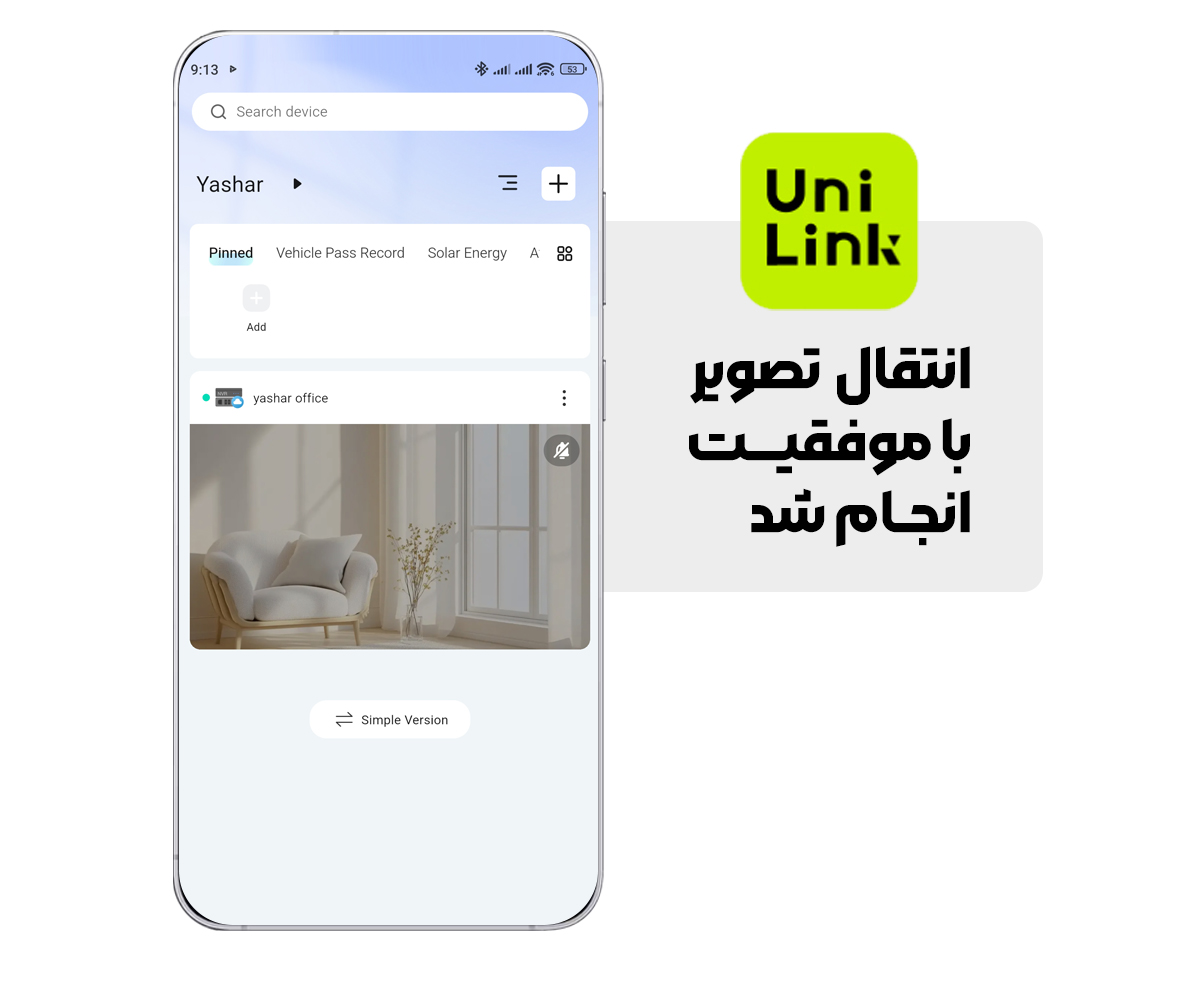
بعد از انجام درست این مراحل،بهراحتی میتونین تصاویر دوربینهای مداربسته رو از راه دور مشاهده کنین.
اگه توی هر کدوم از این مراحل سؤال یا مشکلی داشتین، میتونین با واحد پشتیبانی یونیک در ارتباط باشین.